

.png)
Kuidas skaneerida dokumente printerist arvutisse – Odav Printi nõuanded
Mar
Me kasutame pidevalt elektroonilisi dokumente, sest need on osa tööst, õppimisest ja igapäevaelust. Vajadus kiiresti ja kvaliteetselt muuta paberdokument elektrooniliseks tekib üsna sageli. Selleks on vaja skanneritprinterit – laser- või tindiprinterit. Vajadusel vastavad meie töötajad kõikidele küsimustele ja aitavad juhendist aru saada.
Arvestades, et kõik ei oska dokumenti värviprinteriga õigesti skaneerida, räägime selles artiklis üksikasjalikult sellest protsessist, millised ühendusviisid on olemas, millele tasub erilist tähelepanu pöörata, ning anname samm-sammulise juhendi, millega saab hakkama isegi laps.
Mis on dokumentide skaneerimine?
See on protsess, mis võimaldab kiiresti ja kvaliteetselt luua digitaalse koopia mis tahes füüsilisest dokumendist (tekst, pilt, foto). Skanner loeb kogu vajaliku teabe lehe pinnalt, teisendab selle elektroonilisse vormingusse ja salvestab arvutisse (faili saab saata e-postiga). Sellel protsessil on mitmeid eeliseid:
- ruumi kokkuhoid – füüsiline ruum vabaneb märkimisväärselt, kõik säilitatakse elektrooniliselt;
- kiire otsing – kulub minimaalselt aega, piisab faili nime esimesest sõnast;
- varundamine – saab hoida pilveteenuses või välisel andmekandjal, mis vähendab kahjustumise või kaotsimineku riski;
- mugav jagamine – võimalik saata e-postiga või sotsiaalmeedia kaudu.
Skaneerimise abil saab parandada pildikvaliteeti, reguleerida heledust, kontrastsust ja muid parameetreid. Nii muutub dokument paremini loetavaks, selgemaks ja detailsemaks.
Mida kontrollida enne protsessi?
Esmalt tuleb veenduda, et printer on arvutiga ühendatud. Seadmel peab põlema indikaator ning kahe seadme vahel peab olema kaabel (võimalik on ka Wi-Fi ühendus). Et kontrollida, kas printer on nimekirjas, avage Start → Seaded → Seadmed. Kui printer puudub, vajutage „Lisa“ ja taaskäivitage.
Teine oluline punkt on draiveri olemasolu. Avage Start → Seaded → Seadmed, leidke oma seade ja vajutage „Omadused“. Kui vigu ei ole, on draiver õigesti paigaldatud. Kui see puudub, saab selle tootja ametlikult veebilehelt alla laadida ja ise paigaldada.
Kuidas skaneerida dokumente printerist arvutisse – samm-sammult
Dokumendi skaneerimine printerist arvutisse on üsna lihtne ega tekita raskusi, kui järgida juhendit.
Samm 1 – veenduge, et seade on sisse lülitatud ja ühendatud arvutiga Wi-Fi või kaabli kaudu.
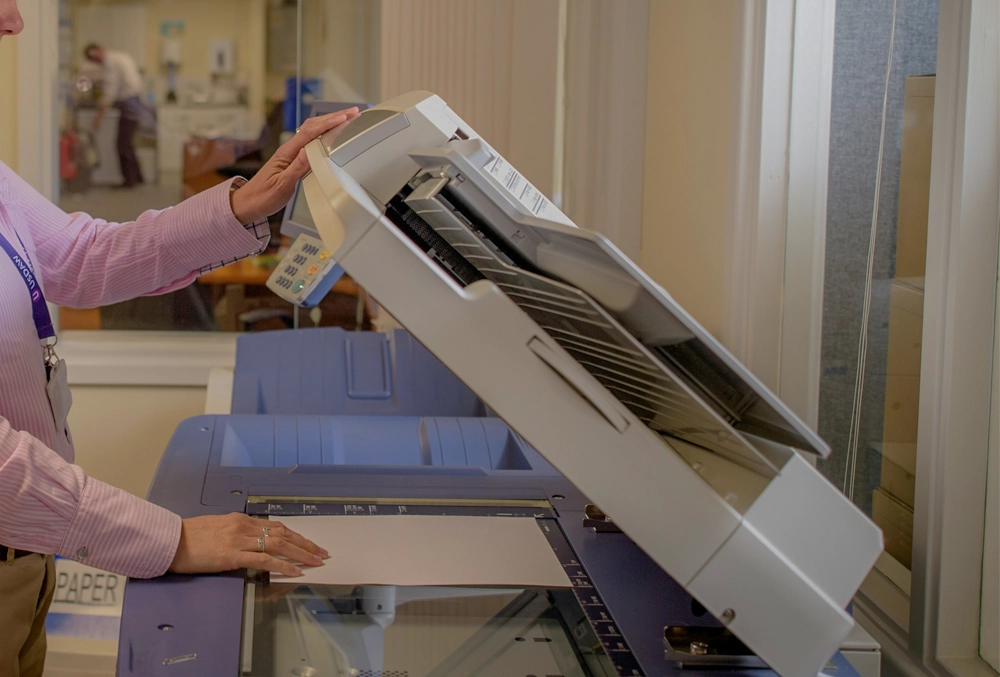
Samm 2 – avage skanner, asetage dokument esikülg allapoole ja sulgege kaas.
Samm 3 – programmi avamine sõltub operatsioonisüsteemist, näiteks:
Windowsi puhul:
- vajutage „Start“;
- seejärel „Skaneerimine“, valige „Faks ja Windows 10“;
- avaneb spetsiaalne programm.
macOS-i puhul:
- avage „Eelvaade“;
- valige nimekirjast oma printer/skanner.
Samm 4 – valige oma printer, failitüüp ja määrake eraldusvõime (teksti puhul tavaliselt 300 dpi). Seejärel valige värvirežiim ning vajutage eelvaadet (saate kontrollida, kas kõik sobib).
Samm 5 – vajutage skaneerimisnuppu ja oodake protsessi lõppu. Seejärel valige salvestuskoht, nimetage fail vastavalt soovile ja salvestage.
Nõuanded skaneerimisel
Kõigepealt kontrollige MAC-i või Windowsi tarkvara ja draivereid. Skaneerimiseks tuleb valida õige allikas, näiteks automaatne dokumendisöötur või tasapind. Vorming ja eraldusvõime tuleb seadistada vastavalt ülesandele. Salvestage kõik failid endale mugavasse kohta arvutis. Mitmeleheküljelised dokumendid on soovitatav ühendada üheks PDF-failiks. Oleme juba rääkinud, kuidas niiskus printerit mõjutab, seega ärge unustage ka seda näitajat jälgida.
Skaneerimine ei ole keeruline protsess – oluline on õige ettevalmistus: kontrollida ühendust, draiverite paigaldust ja seadeid. Kui järgite juhendit, saate ülesandega probleemideta hakkama. Soovitame regulaarselt draivereid uuendada, kasutada ainult ametlikke programme ning jälgida trükiseadme seisukorda. Meie ettevõttes Odav Print saab osta laser- või tindiprinteri koju. Teile kindlasti meeldib meie teenindustase ja pakutavad hinnad.