


Как отсканировать документы с принтера на компьютер – советы Odav Print
Мар
Мы постоянно пользуемся электронными документами, ведь они являются частью работы, обучения и просто повседневной жизни. Необходимость быстро и качественно перевести бумажную документацию в электронный вариант возникает достаточно часто. Для этого вам понадобиться сканер принтер лазерный или струйный. При необходимости наши сотрудники ответят на все вопросы, помогут разобраться с инструкцией.
Учитывая, что не все умеют правильно отсканировать документ на цветном принтере, в данной статье мы подробно расскажем про данный процесс, какие способы подключения существуют, чему стоит уделить особое внимание, предоставим подробную пошаговую инструкцию, благодаря чему справиться даже ребенок.
Что такое сканирование документов?
Это процесс позволяющий быстро и качественно создавать цифровую копию любого физического документа (текст, изображение, фото). Сканер считывает всю необходимую информацию с поверхности листа, преобразует ее в электронный формат, сохраняющийся на компьютере (можно отправить по почте). Данный процесс имеет ряд преимуществ:
- экономия места – существенно освобождается физическое пространство, все храниться в электронном виде;
- быстрый поиск – тратиться минимум времени, просто введите первое слово названия файла;
- резервное копирование – хранить можно в облачном сервисе, на внешнем носителе, тем самым уменьшается риск повреждения или потери;
- удобный обмен – можно отправлять электронной почтой или через социальные сети.
Благодаря сканированию можно улучшить качество изображения, настроить яркость, контрастность и прочие параметры. Таким образом, документ буде лучше читаться, станет более четким и детализированным.
Что проверить перед процессом?
Первым делом необходимо убедиться, что принтер подключен к компьютеру. На печатном оборудовании должен светиться индикатор, между двумя устройствами проходит кабель (также возможно подключение с помощью Wi-Fi). Чтобы посмотреть если ли ваш принтер в списке, откройте пуск → параметры → устройства, если отсутствует, нажмите «добавить», перезапустите.
Еще один важный пункт проверки – установлен ли драйвер. Для этого откройте пуск → параметры → устройства, найдите свое оборудование, нажмите на «особенности». Если ошибки отсутствуют, значит, все правильно, драйвер установлен. В случае отсутствия можно скачать с официального сайта изготовителя и установить самостоятельно.
Как сканировать документы с принтера на компьютер – пошагово
Сканировать документ с принтера на компьютер достаточно просто, данный процесс не вызовет каких-либо сложностей, если следовать инструкции.
Шаг 1 – убедитесь, что устройство не только включено, но и подключено к компьютеру при помощи Wi-Fi или кабеля.
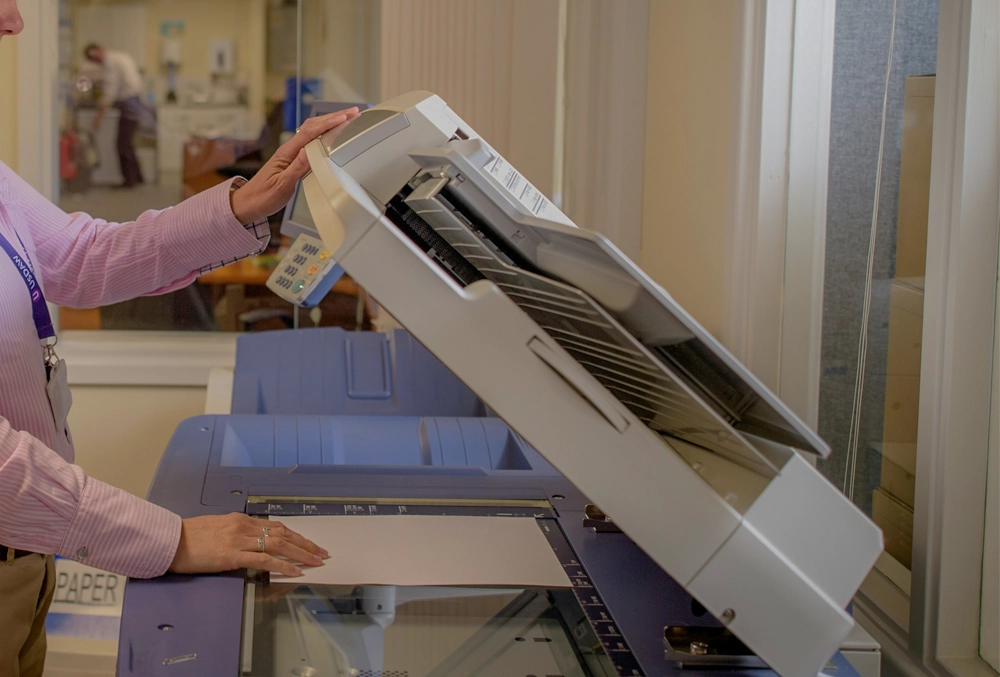
Шаг 2 – откройте сканер, документ ложиться лицевой стороной вниз, закройте.
Шаг 3 – действия касающиеся открытие программы зависят от операционной системы, например:
Для Windows:
- нажмите «пуск»;
- далее «сканирование», выберите «факс и Windows 10»;
- откроется окно специально предназначенной программы.
Для macOS:
- откройте пункт «просмотр»;
- в списке выберите свой принтер/сканер.
Шаг 4 – выберите свой принтер, тип файла, установите разрешение (стандартно для текста 300 dpi). Далее укажите цвет, нажмите предварительный просмотр (сможете посмотреть, все ли устраивает).
Шаг 5 – нажмите кнопку, отвечающую за сканирование, подождите окончание процесса. После выберите место, куда будет сохраняться файл, назовите по своему желанию и сохраните.
Советы при сканировании
Первым делом необходимо проверить программное обеспечение MAC, Windows и драйвера. Чтобы сканировать документ следует выбирать правильный источник, например, автоподатчик или планшет. Формат и разрешения регулируются под конкретно поставленную задачу. Сохраняйте все файлы в удобное для себя место, компьютере. Мультистраничные документы рекомендуется объединять в один с расширением PDF. Мы уже рассказывали, как влажность влияет на принтер, поэтому не забывайте следить за данным показателем.
Сканирование не является сложным процессом, главное правильно подготовиться: проверить подключение, установку драйверов, настройки. Если вы будете придерживаться инструкции, то сможете без проблем выполнить данную задачу. Мы рекомендуем регулярно обновлять драйвера, использовать исключительно официальные программы, следить за состоянием печатного оборудования. В нашей компании Odav Print можно приобрести лазерный или струйный принтер для дома. Вам точно понравится уровень обслуживания и озвученные цены.